 FireTech
東京消防庁の電子申請で届出をする手引き
防火管理者の選任届、消防計画の届出、自衛消防訓練の通報は、東京消防庁の電子申請(Graffer スマート申請)を使えば、パソコンやスマートフォンから提出いただけます。
進める順番は「講習の修了 → 選任届 → 消防計画の届出」です。
申請すると申請番号が届きます。これが受付の証明になるので、控えとして保存してください。
この手引きは株式会社FireTechが作成したもので、東京消防庁や株式会社グラファーの公式ページではありません。画面は2026年10月時点のもので、変わることがあります。正式な情報は東京消防庁の案内をご確認ください。スクリーンショットには架空の値を入れています。
どの届出を、いつ出すか
| 届出 | いつ |
|---|---|
| 1. 防火・防災管理者選任(解任)届出書 | 防火管理者を決めたとき・替えたとき |
| 2. 消防計画作成(変更)届出書 | 選任届のあと、消防計画を作ったとき・変えたとき |
| 3. 自衛消防訓練の通報 | 消火・避難の訓練を行う前に、毎回(飲食店・物品販売店などの建物では年2回以上) |
根拠: 選任・解任の届出は、管理権原者(会社)の名義で行います(消防法第8条第2項)。消防計画は防火管理者が作成して届け出ます(消防法施行規則第3条第1項)。飲食店・物品販売店などの用途の建物や、それらが入っている複合用途の建物では、消火訓練と避難訓練を年2回以上行い、あらかじめ消防機関に通報します(同規則第3条第10項・第11項)。
防火管理者の選任に必要な資格をお持ちでない場合は、講習の受講から始めるのが一般的です(東京消防庁 防火・防災管理講習の申し込み)。受講枠の関係で先の日程になることもあるので、申し込みだけ先に進めておくと安心です。
紙の届出書で出すこともできます
電子申請のほかに、紙の届出書を所轄の消防署の窓口へ持参して出すこともできます。その場合は、同じものを2部(正本・副本)用意して持っていきます。1部は消防署に提出し、もう1部に受付印を押してもらって持ち帰り、控えとして保管してください。防火対象物点検の当日には、この控えを確認させていただきます。
始める前に用意するもの
選任届
- 防火管理者の資格を証する書面(講習の修了証など)の画像かPDF(スマートフォンで撮った写真で結構です)。防災管理者も一緒に選任する場合は、防災管理者の分も用意し、1つのファイルか1つの zip ファイルにまとめます
- 本社の所在地と電話番号、代表者の役職と氏名
- 建物の住所と名称、貴社の部分の用途(飲食店・事務所など)と収容人員
消防計画の届出
- 消防計画の本文(Word・PDF・画像のどれでも)
- 防火管理者の方の住所と電話番号
訓練の通報
- 訓練の日時、参加する予定の人数、訓練の内容(例: 火災を想定し、通報・初期消火・避難の訓練を実施)
3つに共通
- ファイルは png・jpg・gif・pdf・xlsx・docx・zip の形式で、10MB 以内です
- ファイル名に次の半角文字を使うとエラーになります:
\ / : * ? " < > | - 申請先は、建物のある場所を受け持つ消防署です。分からない場合は、東京消防庁のホームページの消防署を探す(住所から管轄の消防署を探せます)で確かめられます
はじめに: Graffer のアカウントを登録する
初めての方は、ログインではなくアカウントの登録から始めるのがおすすめです(登録せずに申請することもできます)。メールアドレス・Google・LINE のどれでも登録でき、登録は無料です。登録しておくと、入力の途中で一時保存(30日間)ができ、申請の履歴もあとから見られます。訓練の通報は毎年出すので、2回目から前回の申請をもとに始められて楽です。
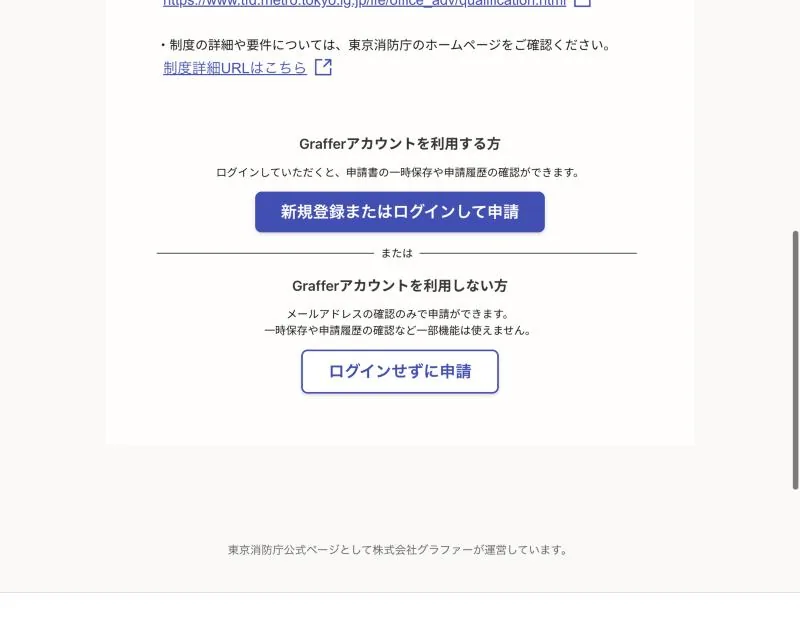
1. 申請の最初の画面で「新規登録またはログインして申請」
2. 「Grafferアカウントをお持ちでない方」の「新規アカウント登録」
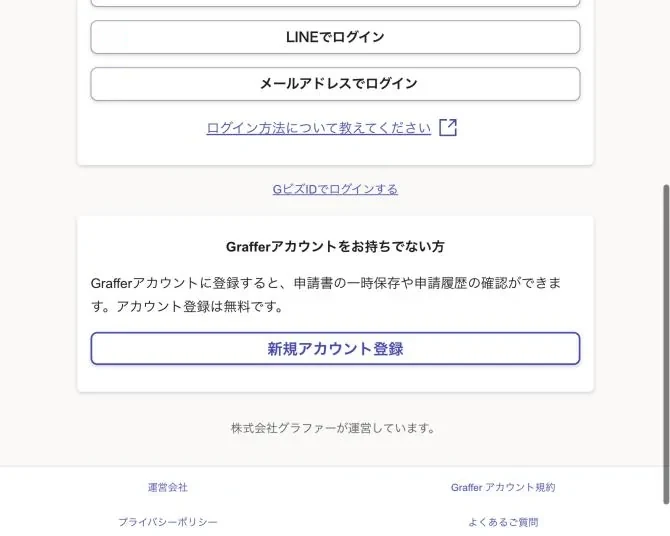
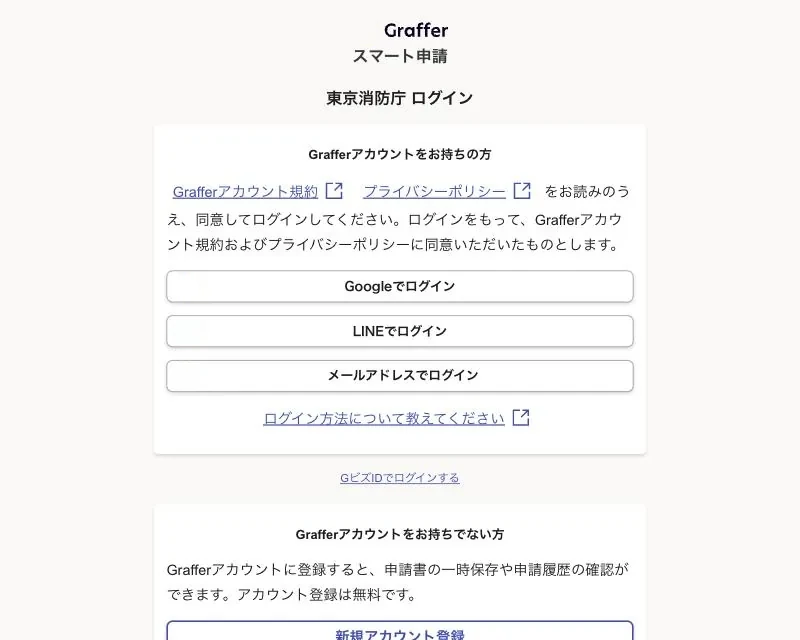
ログインの画面が開きます。初めての方は、上のログインのボタンではなく、画面の下にある「Grafferアカウントをお持ちでない方」の「新規アカウント登録」を押します。
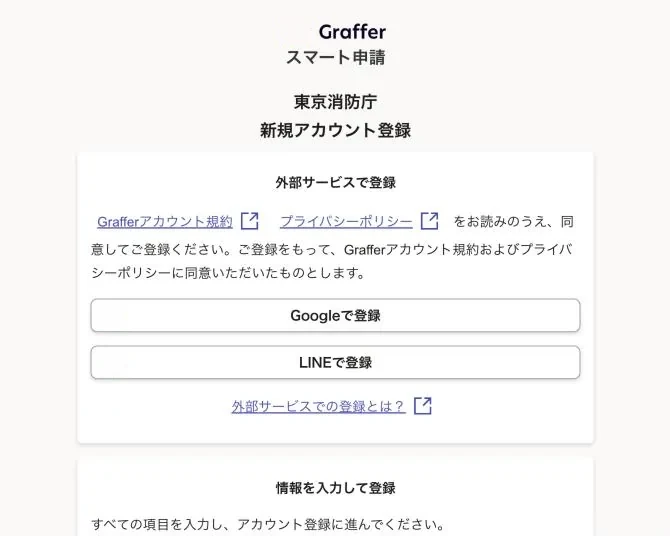
3. 登録の方法を選ぶ
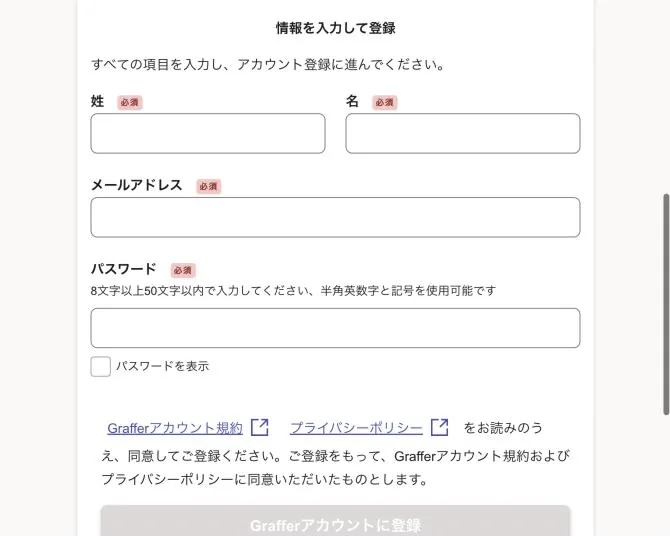
- メールアドレスで登録する
- 「情報を入力して登録」に、姓・名・メールアドレス・パスワード(8〜50文字)を入れ、規約を読んで「Grafferアカウントに登録」を押します。
- Google・LINE で登録する
- 「Googleで登録」か「LINEで登録」を押し、いつものアカウントで許可します。新しいパスワードを作らずに済み、次の 4 の確認メールもありません。
4. メールアドレスで登録した場合: 届いたメールで本登録
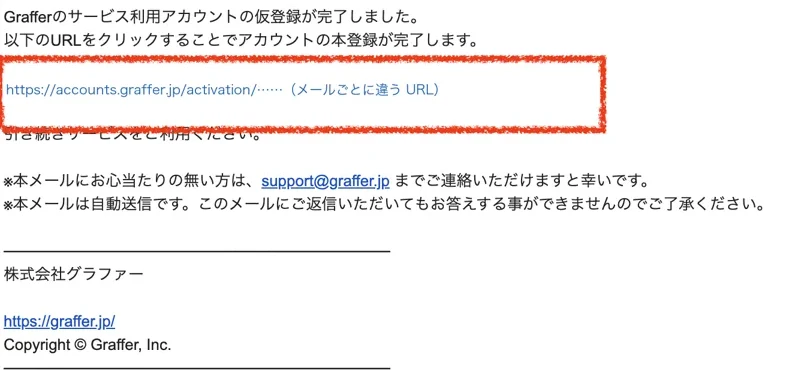
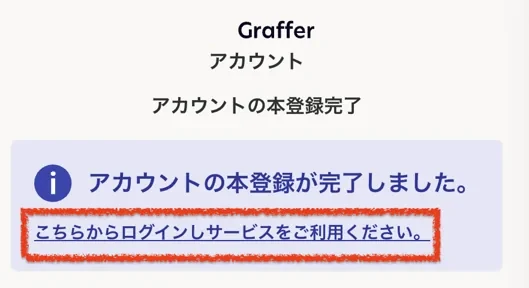
「アカウントの仮登録が完了しました」と出て、登録したメールアドレスに「【Grafferアカウント】仮登録完了のお知らせ」が届きます。メールの中の URL を押すと本登録が完了し、そのままログインして申請に進めます。
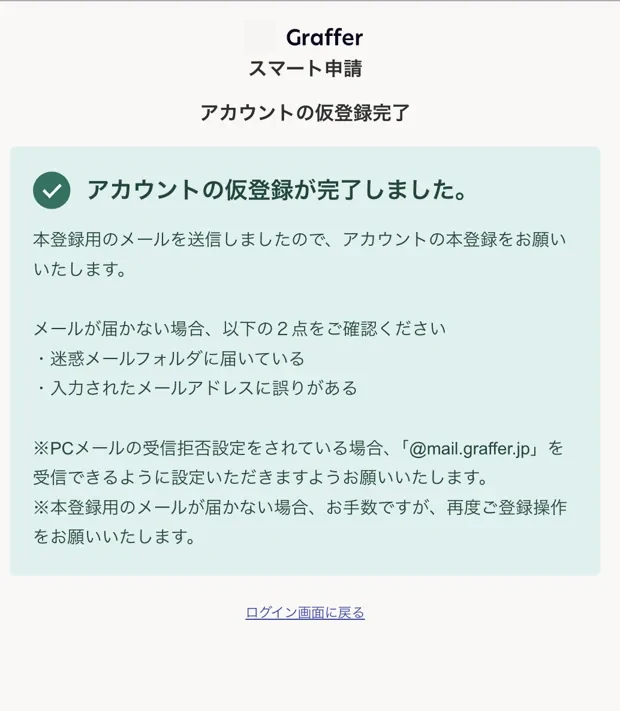
- メールが届かないときは、迷惑メールのフォルダを確かめ、
@mail.graffer.jpからのメールを受け取れるように設定してください。届かない場合は、もう一度登録の操作をします
2回目からは「ログイン」
次からは、同じログインの画面の上にある「Googleでログイン」「LINEでログイン」「メールアドレスでログイン」から、登録した方法でログインします。
アカウントを作らずに申請することもできます
1 の画面で「ログインせずに申請」を押すと、メールアドレスの確認だけで申請できます。ただし、一時保存や申請の履歴は使えません。
届出ごとの手引き
1. 防火・防災管理者選任(解任)届出書
防火管理者を決めたこと(替えたこと)を届け出ます。管理権原・どの部分の届出か・用途の項・甲種と乙種・資格情報など、迷いやすい欄を画面ごとに説明します。
2. 消防計画作成(変更)届出書
防火管理者の方ご本人が、作った消防計画を届け出ます。申請者の種別で「個人」を選ぶところが要点です(選任届は「法人」)。
3. 自衛消防訓練の通報
訓練の前に出す通報のしかたです。総合訓練と部分訓練、放水のあり・なし、合同訓練の選び方を説明します。
申請のあと
- 申請すると、登録したメールアドレスに「申請受け付けのお知らせ」が届きます。メールに書かれた申請の番号が、受付の証明です。窓口で押してもらう受付印の代わりになります。
- 消防署で処理が終わると、「東京消防庁 〇〇(届出の名前) 処理完了のお知らせ」が届きます。
- 受付のメール・処理完了のメール・申請内容の確認画面(スクリーンショットや PDF)を、控えとして保存してください。防火対象物点検の当日に確認させていただきます(点検の前にご用意いただく書類)。
- 直すところがあると、「申請が差し戻されました」のメールで理由が届きます。直して、もう一度申請します。
- 内容の確認のために、消防署から連絡担当者に連絡が来ることがあります。
防火対象物点検・防災管理点検のお申し込みは、お申し込みフォームから。面積を入れると、料金がその場で分かります。届出がまだ済んでいなくても点検はできます。