 FireTech
届出の手引き > 消防計画の届出
消防計画作成(変更)届出書の電子申請のしかた
防火管理者が作った消防計画を、防火管理者の方ご本人が所轄の消防署へ届け出る手続きです。選任届のあとに出します。
申請ページ: 東京消防庁 電子申請「消防計画作成(変更)届出書」
東京消防庁や株式会社グラファーの公式ページではありません。画面は2026年10月時点のもので、変わることがあります。正式な情報は東京消防庁の案内をご確認ください。画面には架空の値を入れています。画像を押すと大きく表示されます。
申請の前に準備するもの
- 消防計画(本文)
- 届け出る消防計画を、Word・PDF・画像のどれかで用意します。申請の途中で添付します。作り方は、東京消防庁の消防計画の作成をご参考にしてください。変更の届出で、変わったのが防火管理者や代表者だけなら、添付は省略できると画面に書かれています。
- 防火管理者の方ご本人の住所・電話番号
- 申請者は防火管理者の方ご本人なので、本社ではなくその方の住所と、その方につながる電話番号を入れます。
- 選任届
- 消防計画の届出は、選任届のあとに出します。まだの場合は先に選任届を出してください。
- アカウントの登録がまだの方
- 先に登録しておくと、入力の途中で一時保存できて便利です(アカウントの登録)。
申請前の説明
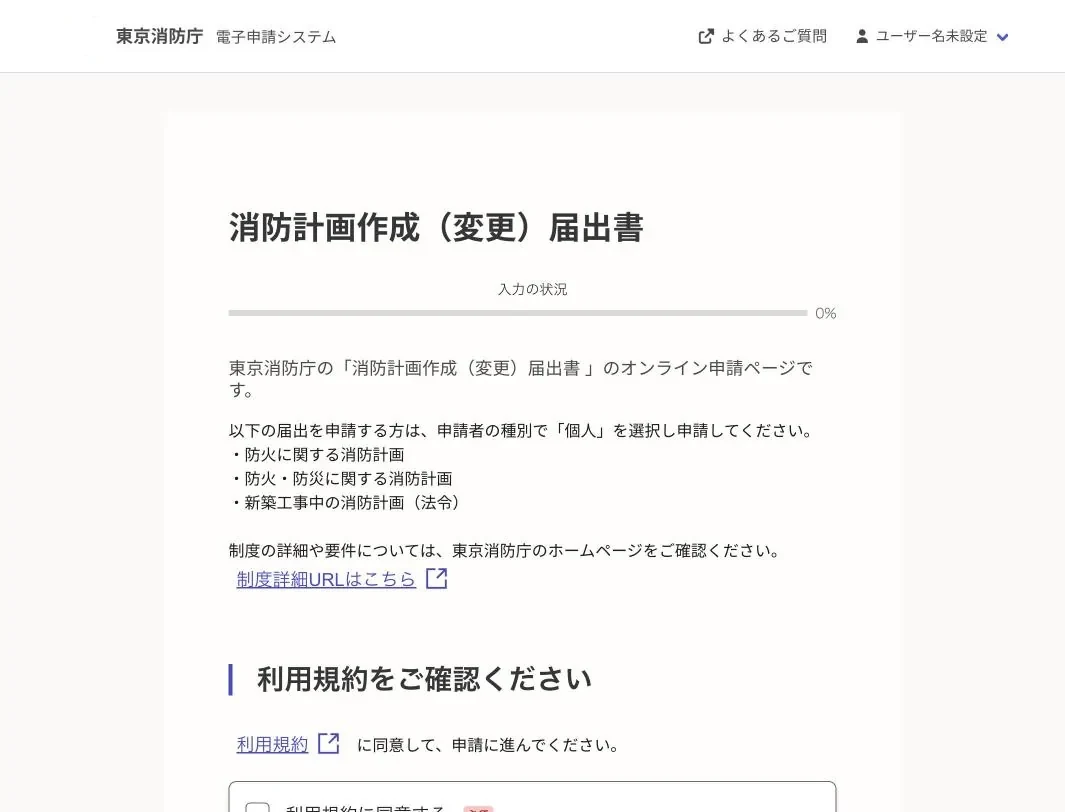
- テナントの防火管理者が出す「防火に関する消防計画」は、申請者の種別で「個人」を選ぶよう、画面に書かれています。
- ログインのしかたは選任届と同じです。初めての方はアカウントの登録から。利用規約に同意して申請に進みます。
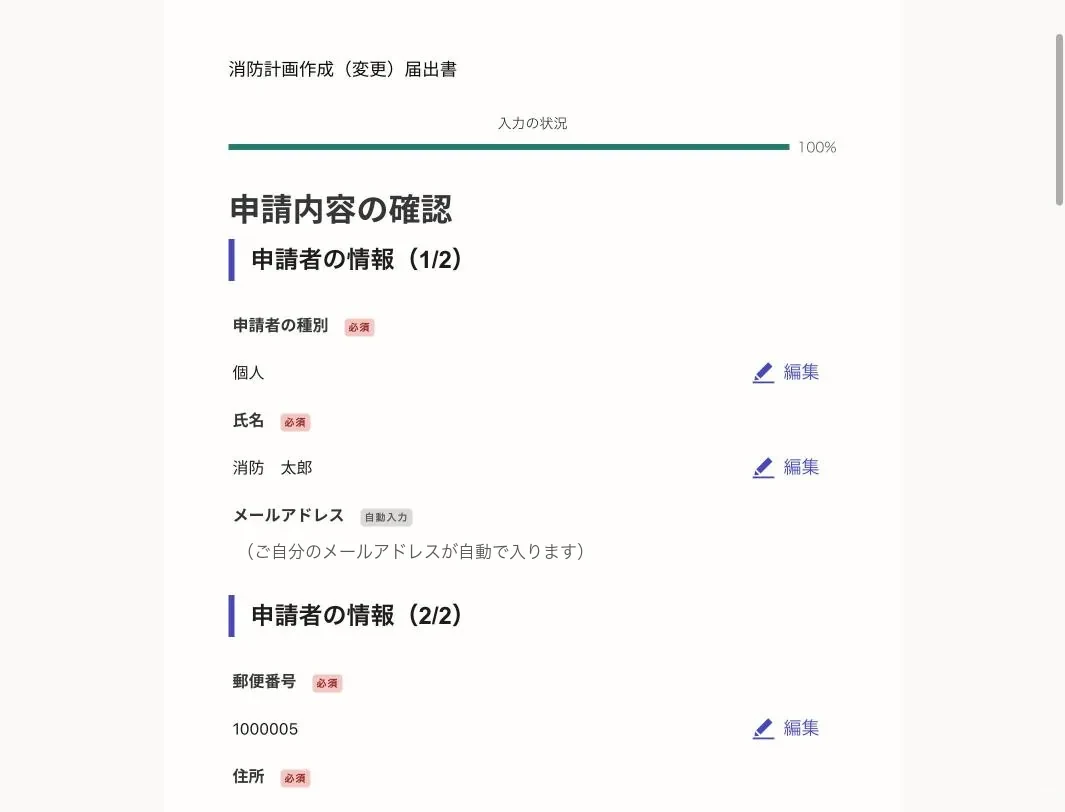
申請者の情報(個人を選ぶ)
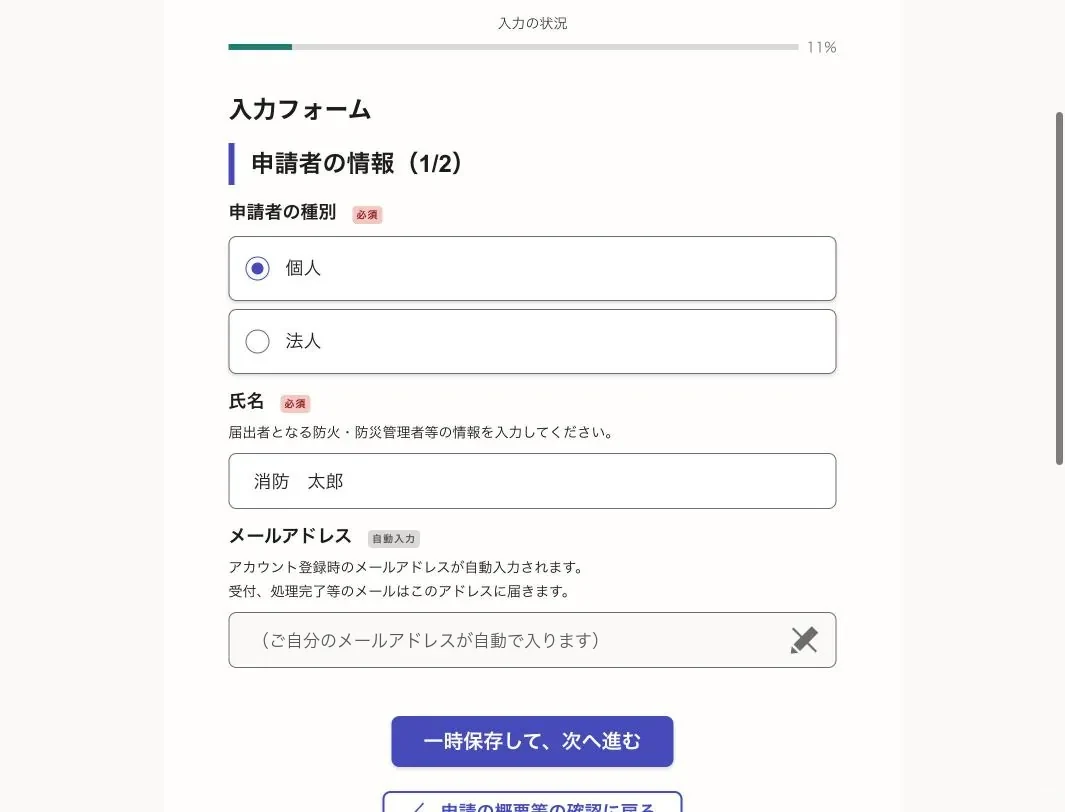
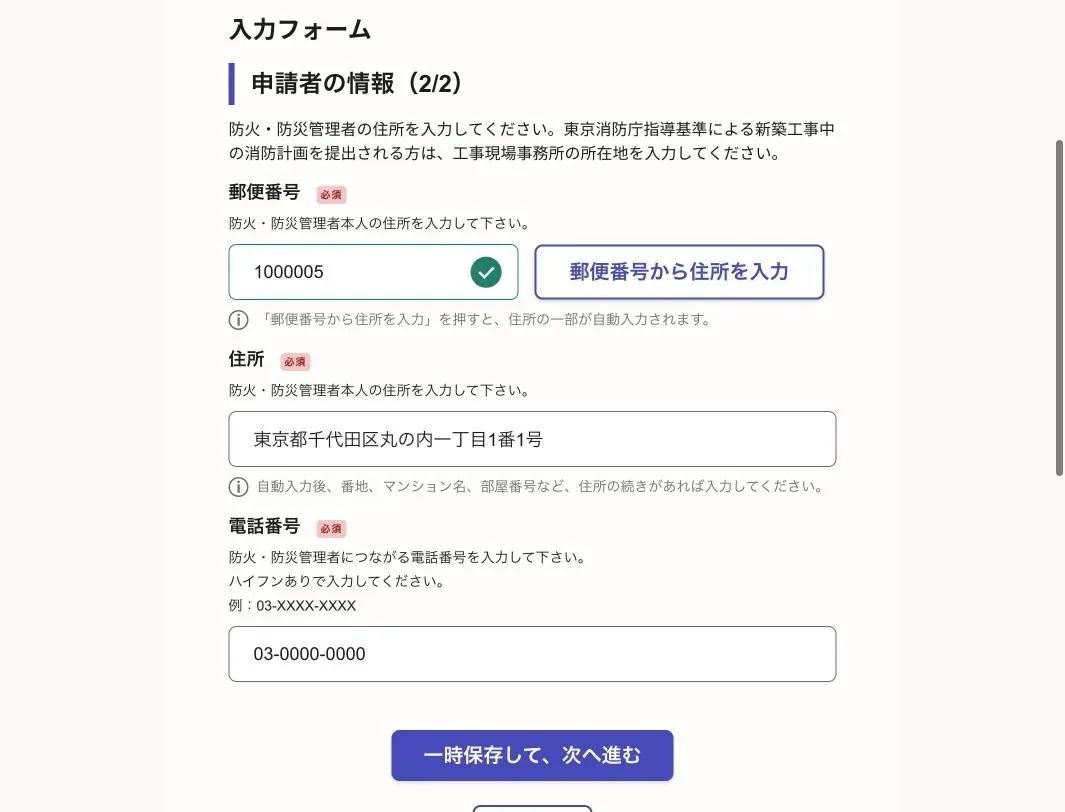
- 申請者の種別・氏名
- 「個人」を選び、防火管理者の方の氏名を入れます。会社名は、次の「管理権原者の氏名」の欄で入れます。
選任届は会社の名義で出すので「法人」でしたが、消防計画は防火管理者の方ご本人が作って届け出るもの(消防法施行規則第3条第1項)なので「個人」です。画面の冒頭にも、そう選ぶよう書かれています。 - 住所・電話番号
- 本社ではなく防火管理者の方ご本人の住所と、その方につながる電話番号です(ハイフンあり)。
次の「申請先の消防署」の画面は、選任届と同じです。建物のある場所を受け持つ消防署を、頭文字の行から選びます(選任届の手引きの説明)。
届出の情報
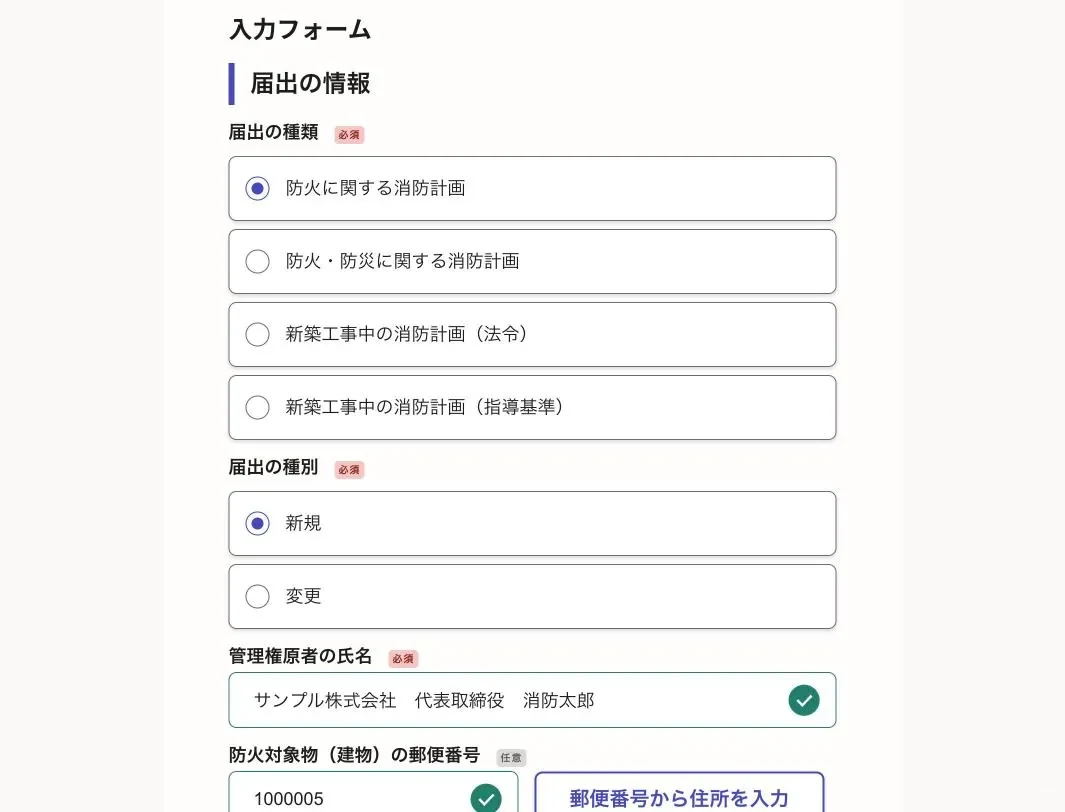
- 届出の種類
- テナントなら、ふつうは「防火に関する消防計画」です。防災管理点検もある建物で防災管理者も兼ねている場合は「防火・防災に関する消防計画」です。
- 届出の種別
- 初めて届け出るなら「新規」。前に届け出た計画を直したとき(防火管理者や代表者が替わったときなど)は「変更」です。
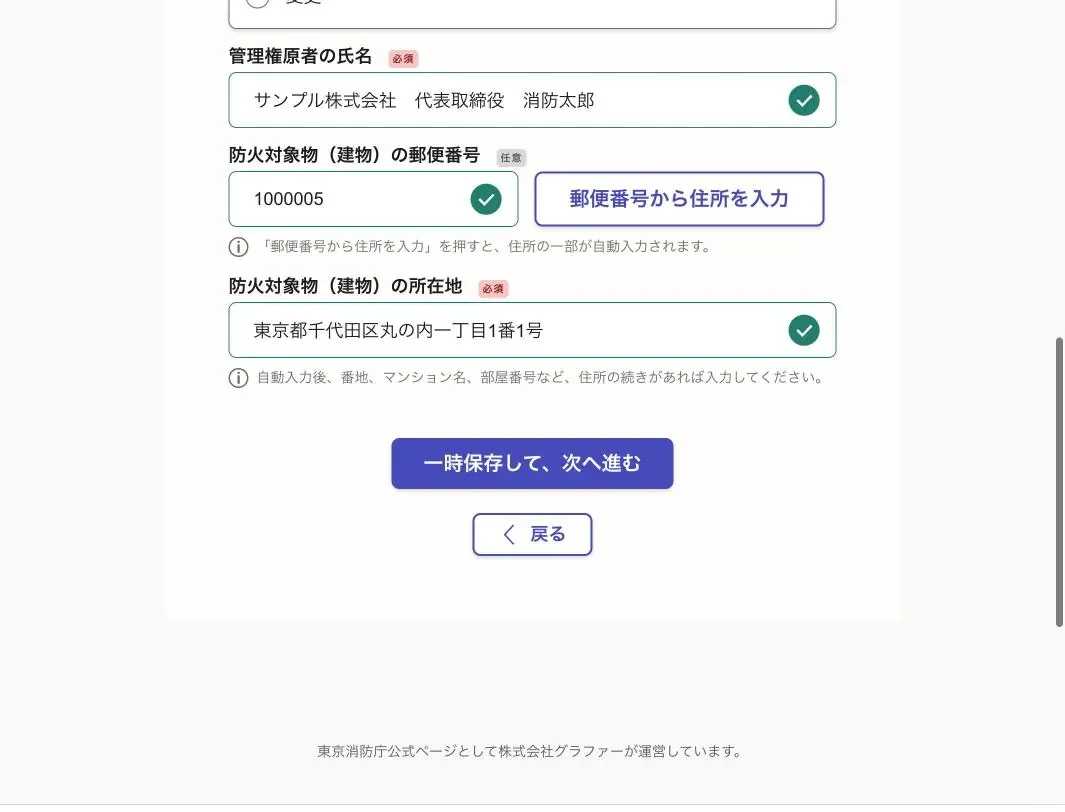
- 管理権原者の氏名
- 貴社の代表者です。「サンプル株式会社 代表取締役 消防太郎」のように、会社名・役職・氏名を続けて入れます。
- 防火対象物(建物)の所在地
- 防火管理者の方の住所ではなく、建物の住所です。
名称と用途の情報
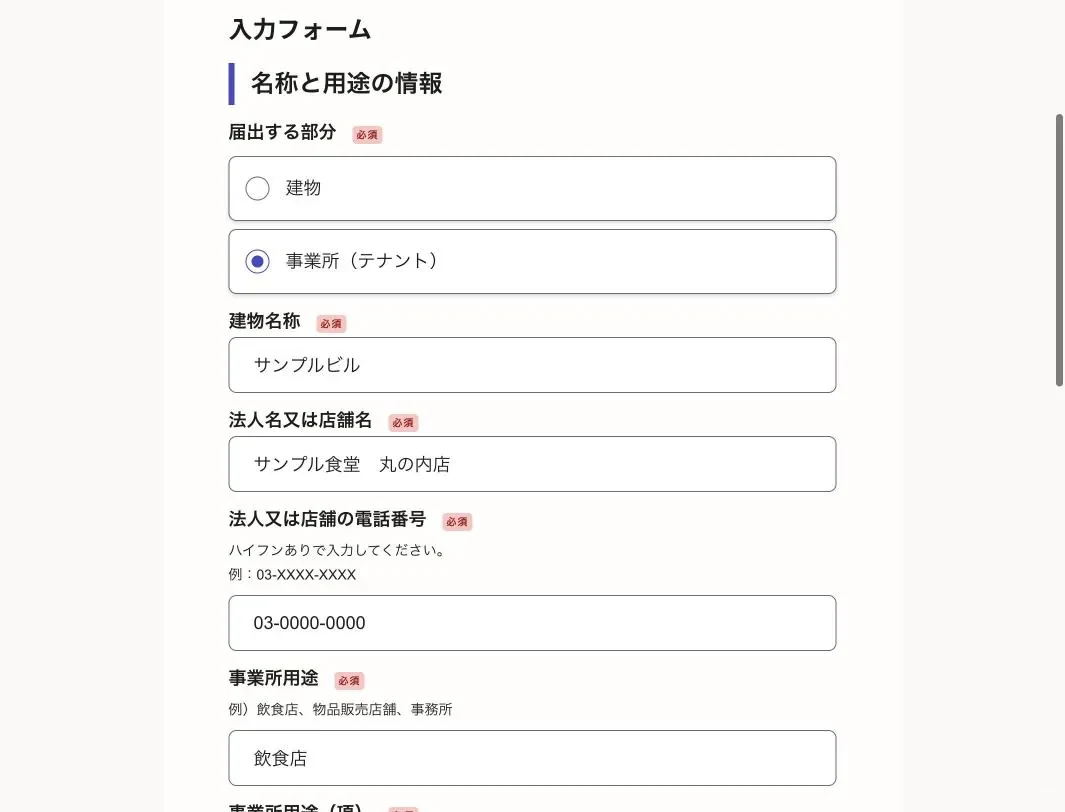
- 届出する部分
- ビルの一区画なら「事業所(テナント)」です。
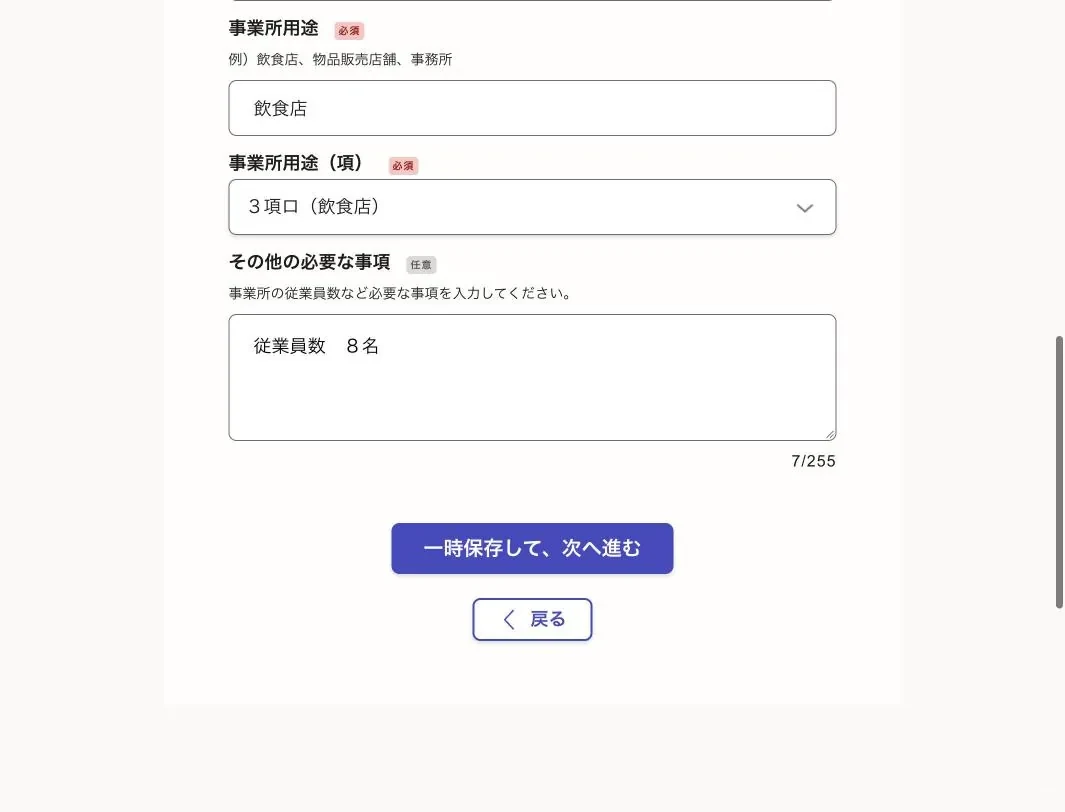
- 事業所用途(項)
- 建物全体ではなく貴社の区画の用途を選びます。飲食店=「3項ロ(飲食店)」、物品販売店=「4項(百貨店、物販、展示場)」、事務所=「15項(事務所等)」など。選任届で選んだものと同じにします。
- その他の必要な事項
- 任意です。画面の案内のとおり、従業員数などを書いておくと分かりやすくなります(例「従業員数 8名」)。
添付と申請
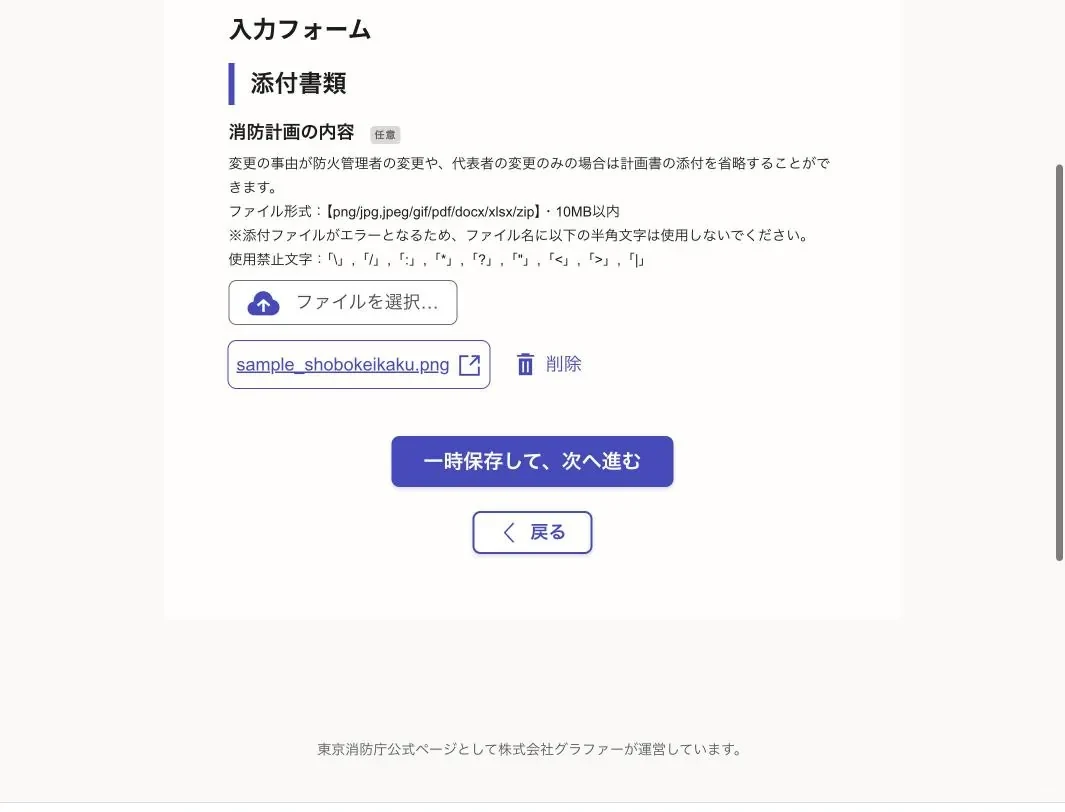
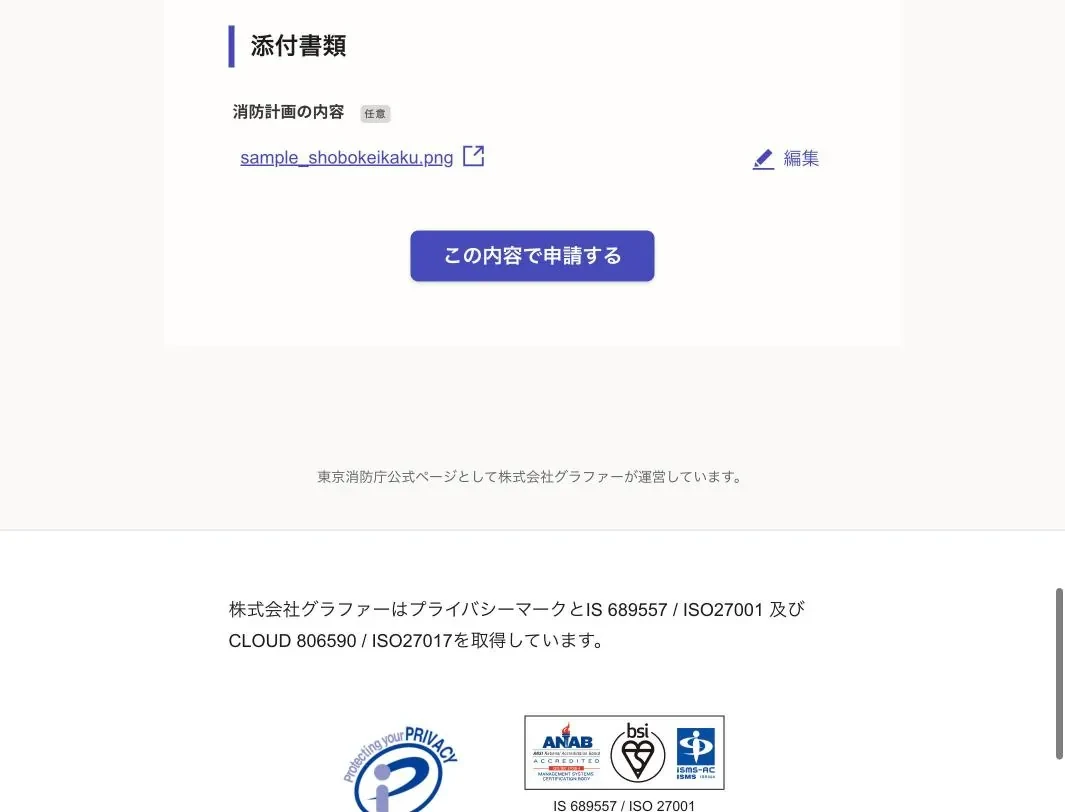
- 作った消防計画の本文(Word・PDF・画像)を添付します。複数のファイルになる場合は、1つの PDF か zip にまとめると確実です。
- 変更の届出で、変わったのが防火管理者や代表者だけなら、計画書の添付は省略できると画面に書かれています。
- ファイル名に
\ / : * ? " < > |の半角文字があるとエラーになります。
申請のあと
登録したメールアドレスに「申請受け付けのお知らせ」が届きます。メールにある申請の番号が受付の証明(窓口の受付印の代わり)です。
消防署で処理が終わると「処理完了のお知らせ」が届きます。受付のメール・処理完了のメール・確認画面の控えと、消防計画の本文を一緒に保存し、防火対象物点検の当日にご用意ください。点検では、訓練の回数なども計画に書いたとおりに行われているかを確かめます。
次は、計画に書いた時期に訓練を行い、その前に通報します。→ 自衛消防訓練の通報の手引き