 FireTech
届出の手引き > 選任届
防火・防災管理者選任(解任)届出書の電子申請のしかた
防火管理者を決めたこと(替えたこと)を、所轄の消防署へ届け出る手続きです。
東京消防庁や株式会社グラファーの公式ページではありません。画面は2026年10月時点のもので、変わることがあります。正式な情報は東京消防庁の案内をご確認ください。画面には架空の値を入れています。画像を押すと大きく表示されます。
申請の前に準備するもの
- 資格を証する書面の画像を用意する
- 防火管理者の方の資格を示すもの(防火・防災管理講習の修了証など)を、画像か PDF で用意します。申請の途中で添付します。
- 選任に必要な資格をお持ちでない方
- 防火管理者になる方は、先に講習を修了しておくのが一般的です。講習は東京消防庁の電子申請から申し込めます(東京消防庁 防火・防災管理講習の申し込み)。受講枠の関係で先の日程になることもあるので、申し込みだけ先に進めておくと安心です。
- アカウントの登録がまだの方
- 先に登録しておくと、入力の途中で一時保存できて便利です(アカウントの登録)。入力は15画面ほどです。
1. 申請前の説明
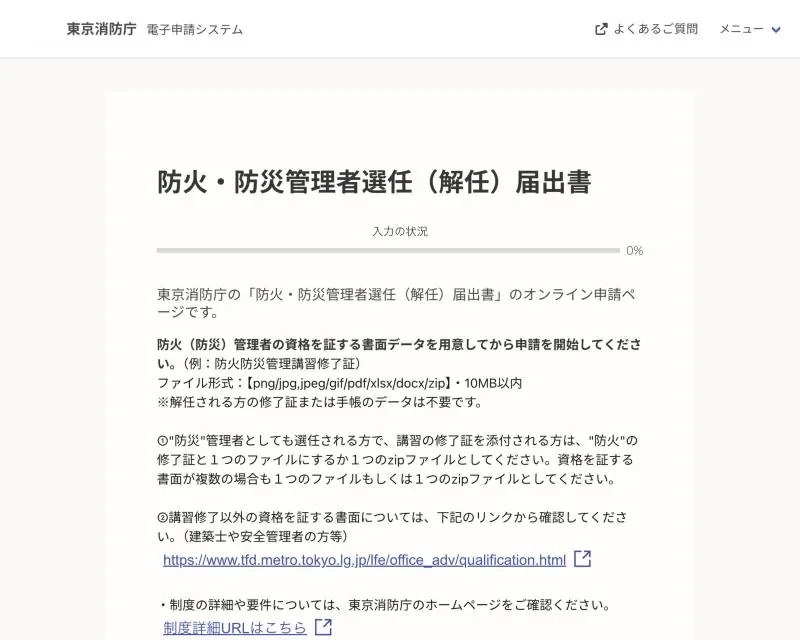
- 資格を証する書面(講習の修了証など)のデータ(画像か PDF)を用意してから始めます。解任される方の分は要りません。
- 防災管理者としても選任する場合は、防火と防災の書面を1つのファイルか1つの zip ファイルにまとめます。
2. ログインと利用規約
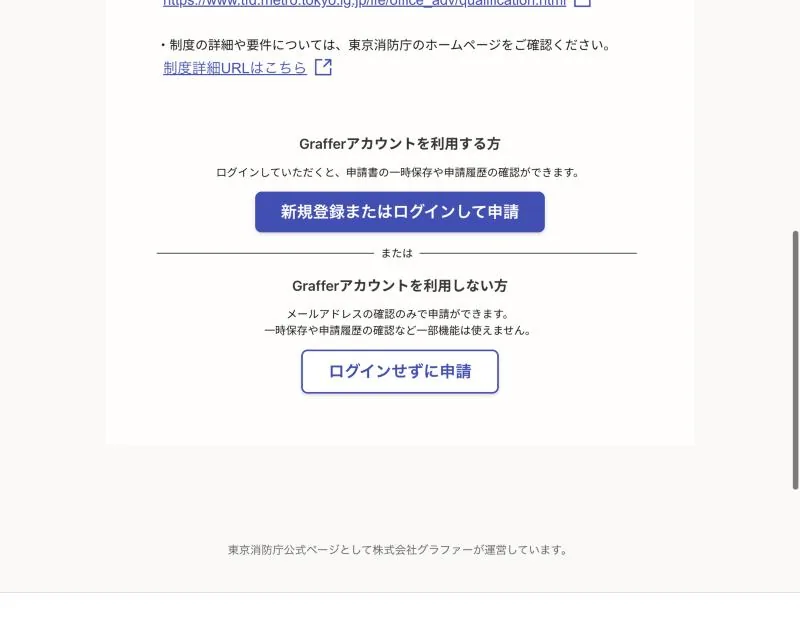
初めての方は、ログインではなくアカウントの登録から始めるのがおすすめです(メールアドレス・Google・LINE のどれでも・無料)。登録のしかたはアカウントの登録に画面つきでまとめています。ログインせずに申請することもできます。
3. 申請者の情報
- 申請者の種別
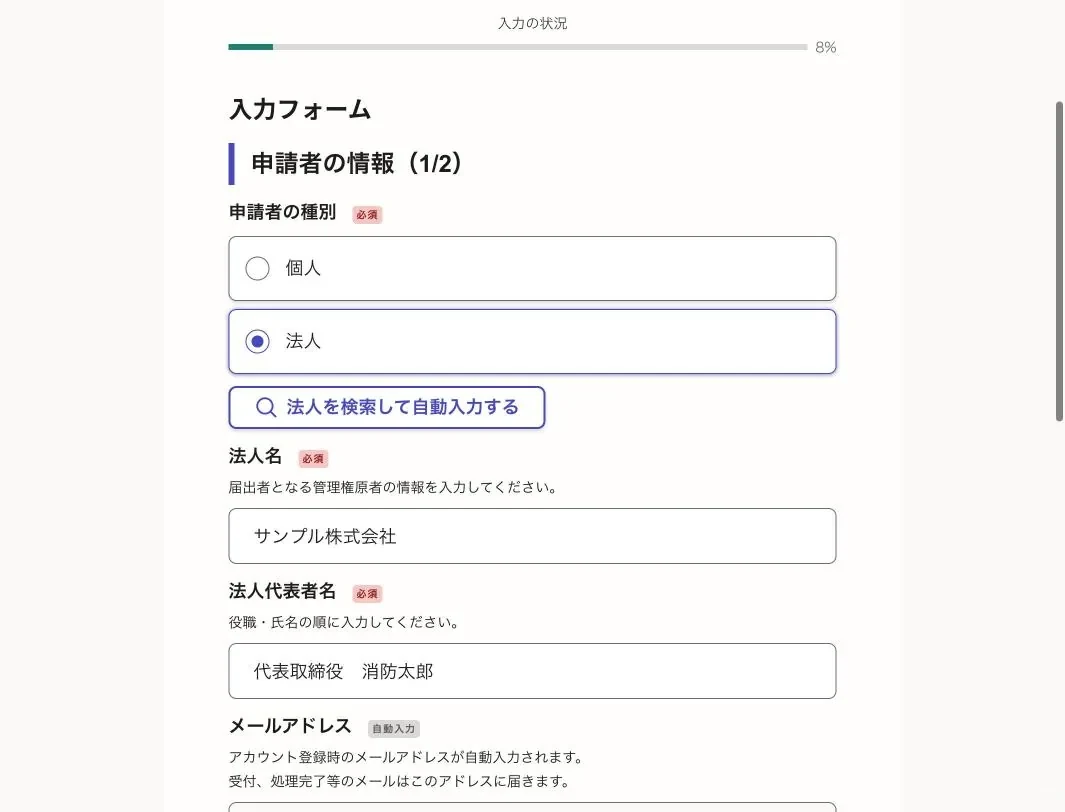
- 会社なら「法人」を選びます。入力するのが防火管理者の方でも、選任届は防火管理者を選んだ会社の名義で出すものだからです。個人事業の場合は「個人」です。
なお、消防計画の届出は防火管理者の方ご本人が出すものなので、そちらでは「個人」を選びます。 - 法人代表者名
- 「代表取締役 消防太郎」のように、役職・氏名の順に入れます。
- メールアドレス
- ログインしたアカウントのアドレスが自動で入ります。受付のメールはこのアドレスに届きます。
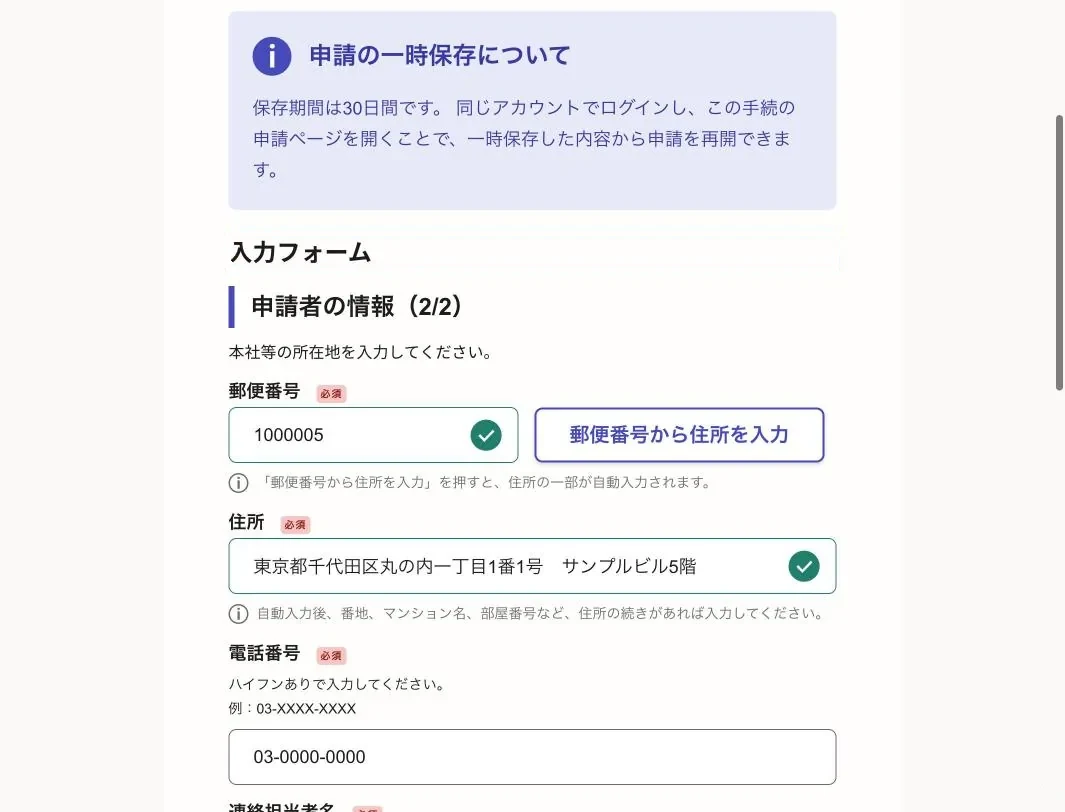
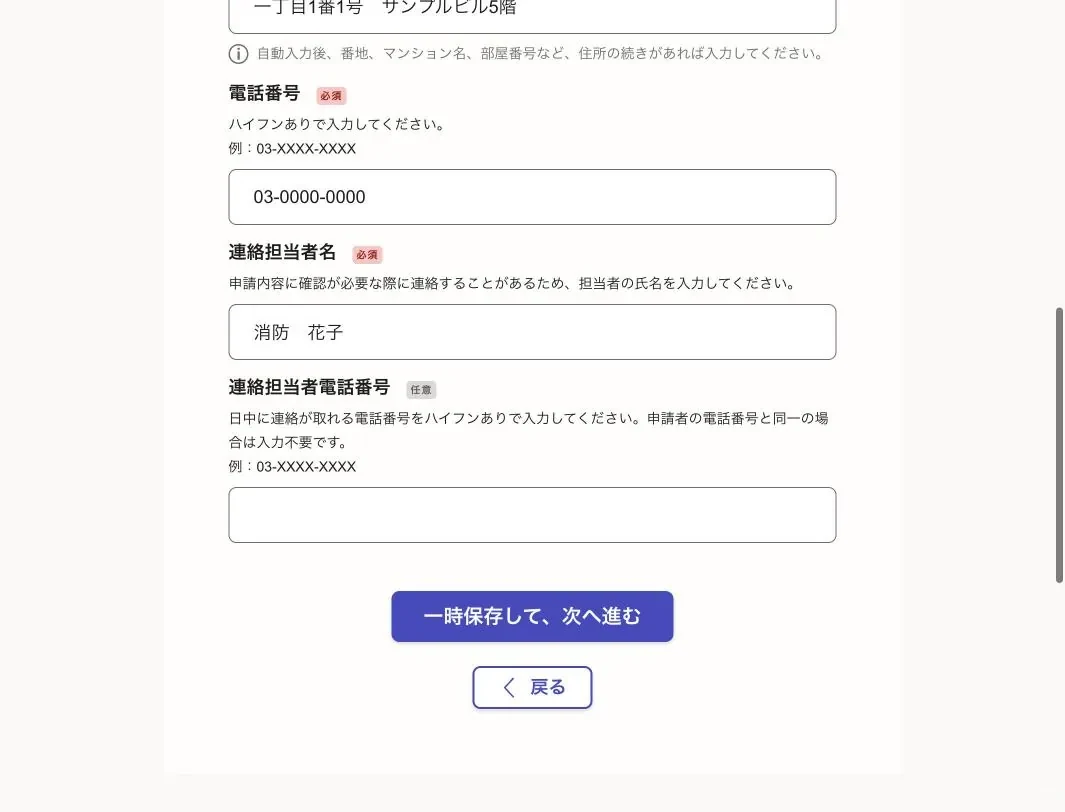
- 郵便番号・住所
- 店舗ではなく本社など会社の所在地です。郵便番号を入れて「郵便番号から住所を入力」を押し、番地やビル名の続きを書き足します。
- 電話番号
- ハイフンありで入れます(例 03-0000-0000)。
- 連絡担当者名
- 申請内容に確認が必要なときに、消防署から連絡を受ける方です。総務のご担当者や防火管理者の方など。
4. 申請先の消防署と届出の種類
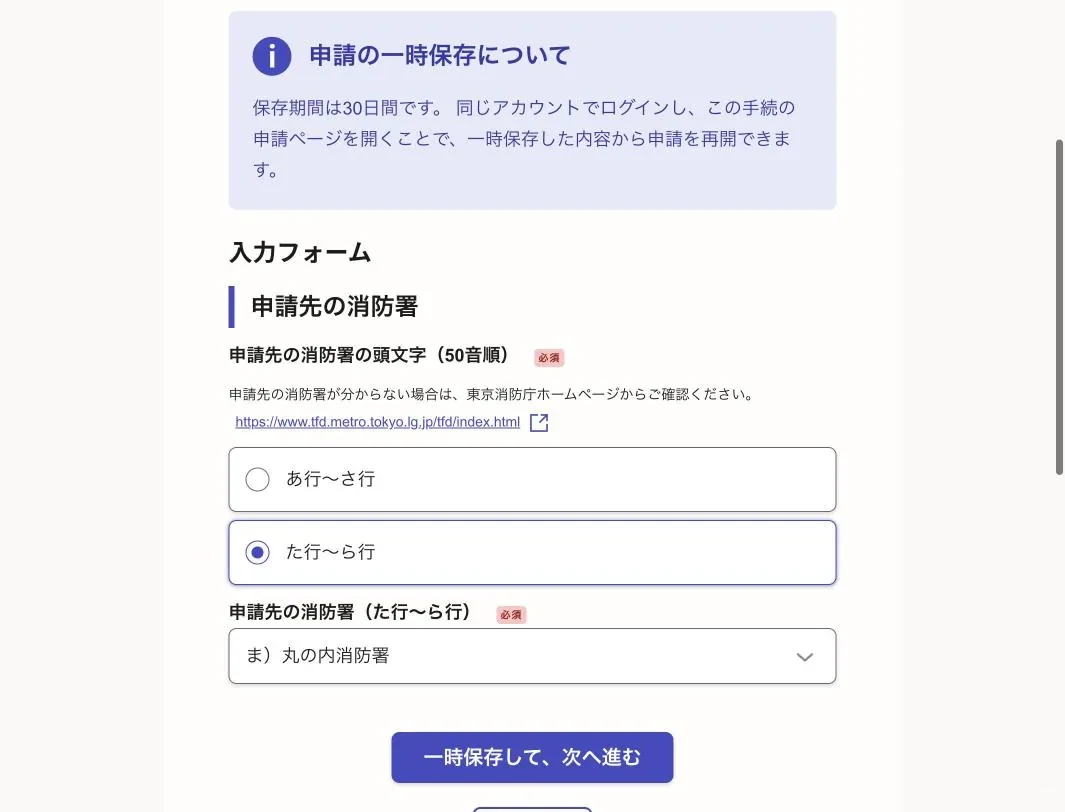
- 申請先は建物のある場所を受け持つ消防署です(本社の近くの署ではありません)。
- 署の名前の頭文字で「あ行〜さ行」か「た行〜ら行」を選び、次のプルダウンで署を選びます。例えば丸の内消防署なら「ま」なので「た行〜ら行」です。
- どの署か分からない場合は、画面にある東京消防庁ホームページのリンクから確かめられます。
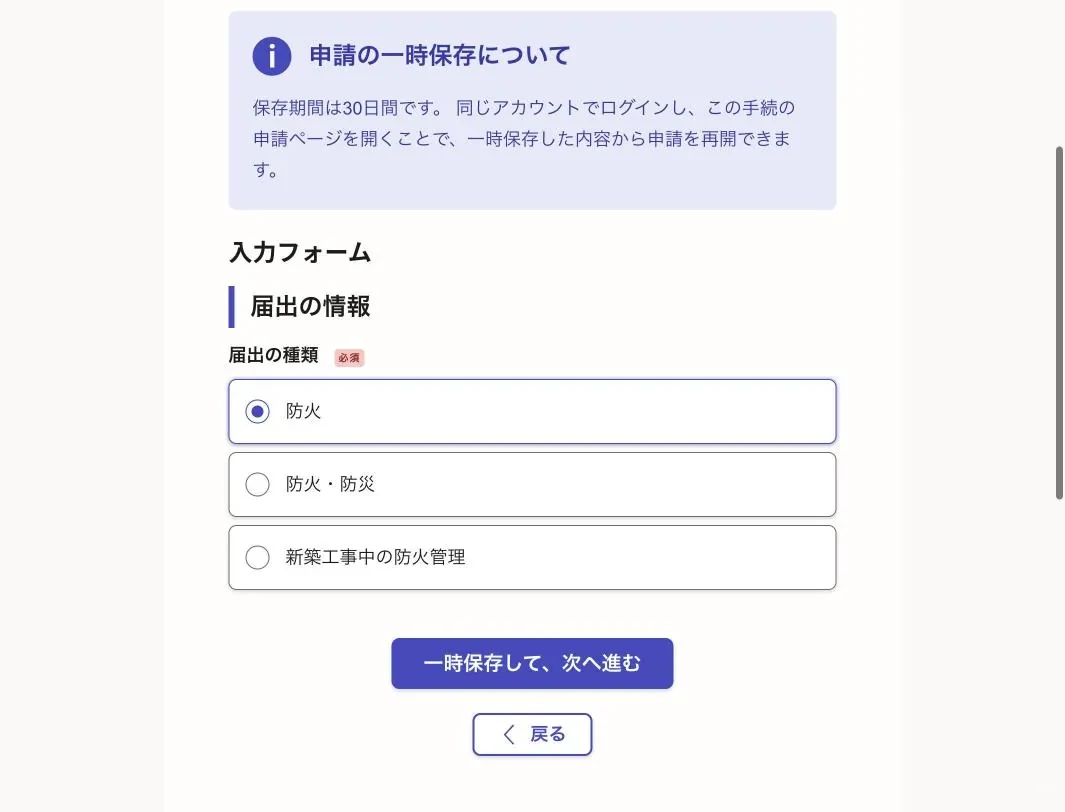
- 届出の種類
- 防火管理者だけを選任するなら「防火」。防災管理点検もある大きな建物で、防災管理者も同じ方を選任するなら「防火・防災」です。「新築工事中の防火管理」は工事中の建物の手続きとなります。
5. 防火対象物の情報
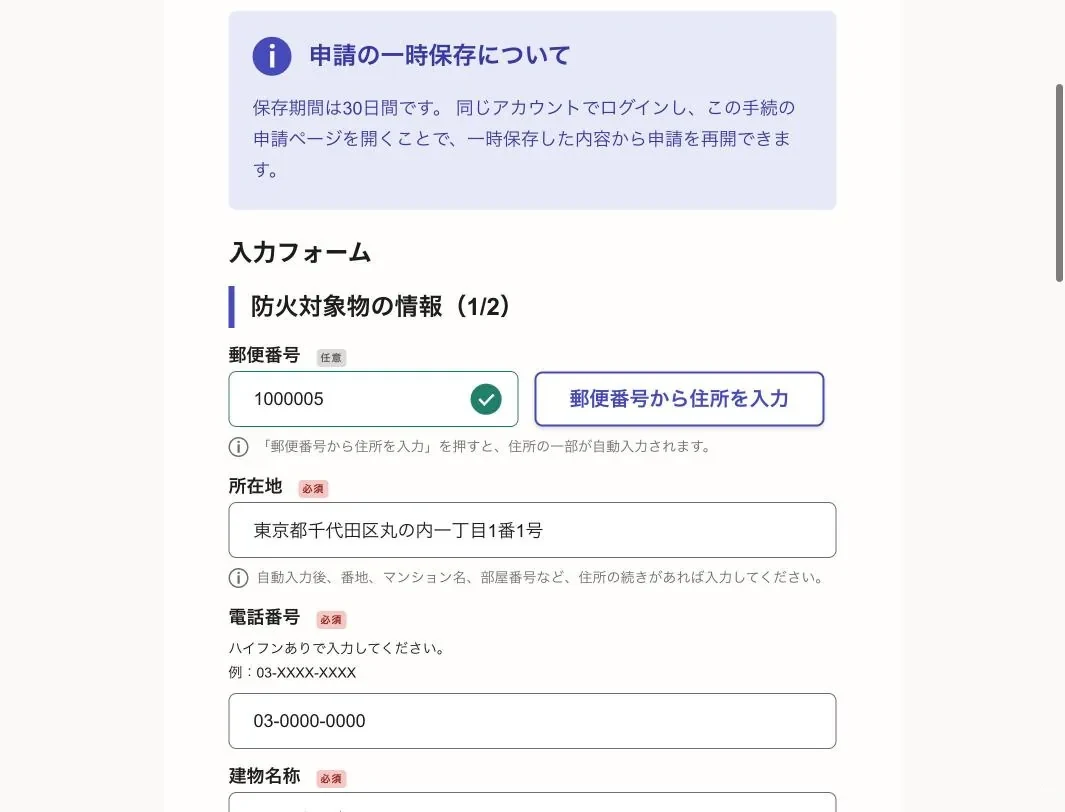
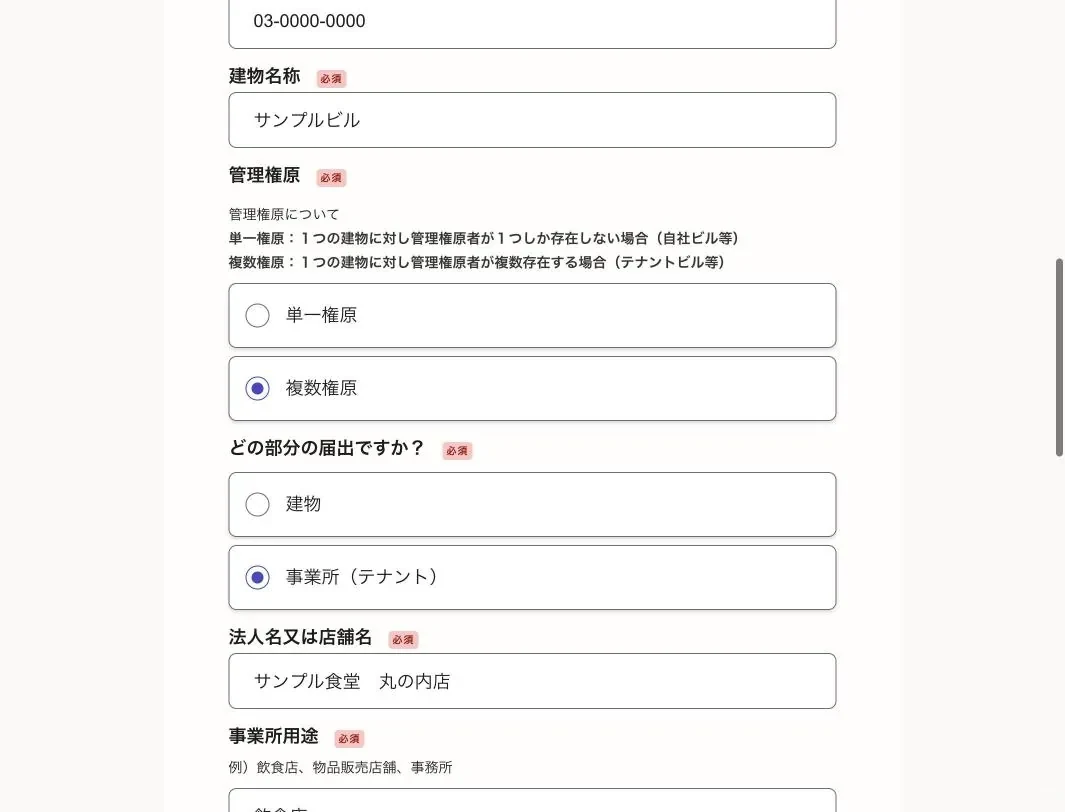
- 管理権原
- ほかの会社やお店も入っているテナントビルなら「複数権原」です。建物全体を1社だけで使っている自社ビルなどが「単一権原」です。
- どの部分の届出ですか?
- ビルの一区画を借りているなら「事業所(テナント)」。「建物」は、ビル全体を管理するオーナーなどが選ぶものです。
- 法人名又は店舗名
- その区画で使っている名前です。店舗なら「サンプル食堂 丸の内店」のように店名で結構です。
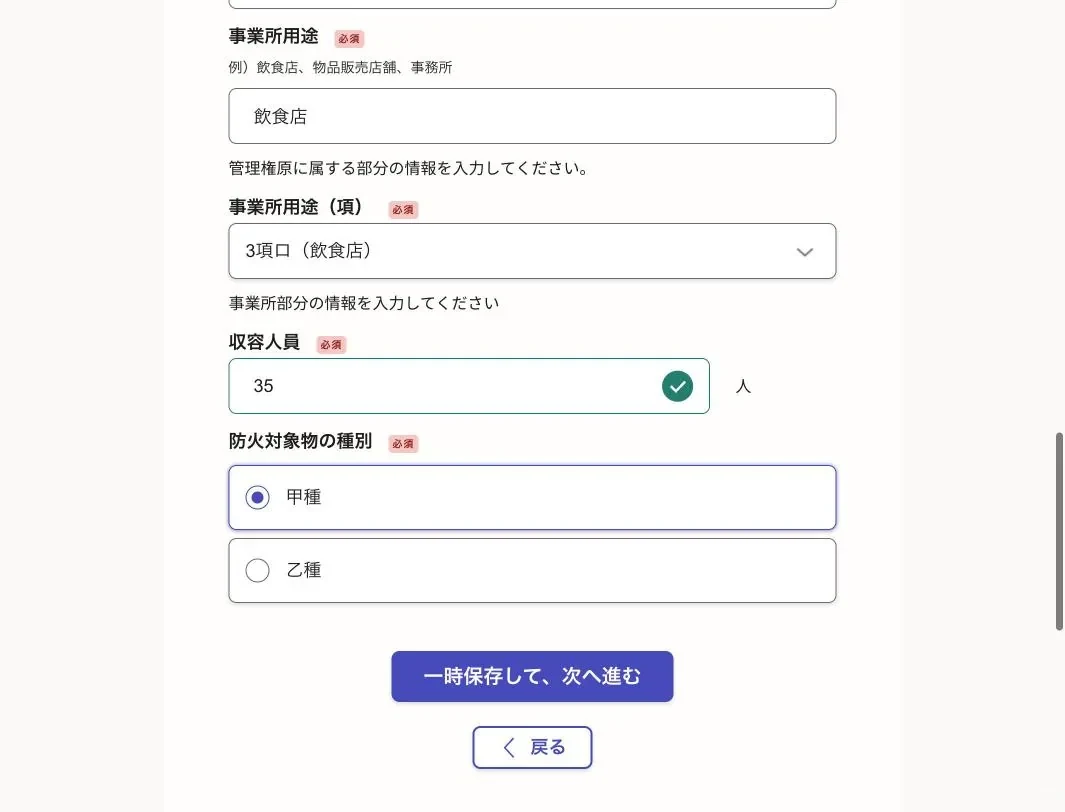
- 事業所用途と事業所用途(項)
- 建物全体ではなく、貴社の区画の用途を選びます。よくあるものは、飲食店=「3項ロ(飲食店)」、物品販売店=「4項(百貨店、物販、展示場)」、事務所=「15項(事務所等)」、診療所=「6項イ(病院、診療所等)」です。
- 収容人員
- 貴社の区画の収容人員です。従業員の数と、客席などお客様の数を合わせて数えます。数え方は用途によって違うので、分からない場合は所轄の消防署にご確認ください。
- 防火対象物の種別(甲種・乙種)
- 建物(防火対象物)全体についての区分で、貴社の区画ごとの区分ではありません。建物の延べ面積が、飲食店や物品販売店などが入っている建物なら300㎡未満、それ以外の建物なら500㎡未満のときが「乙種」、それ以上なら「甲種」です。高齢者や障害のある方の入所施設など(6項ロ)が入っている建物は、広さによらず甲種です(消防法施行令第3条第1項)。
防火管理者の方が受けた講習の種類(甲種・乙種)とは別の欄なので、取り違えないようにご注意ください。分からない場合は、ビルの管理会社か所轄の消防署にご確認ください。
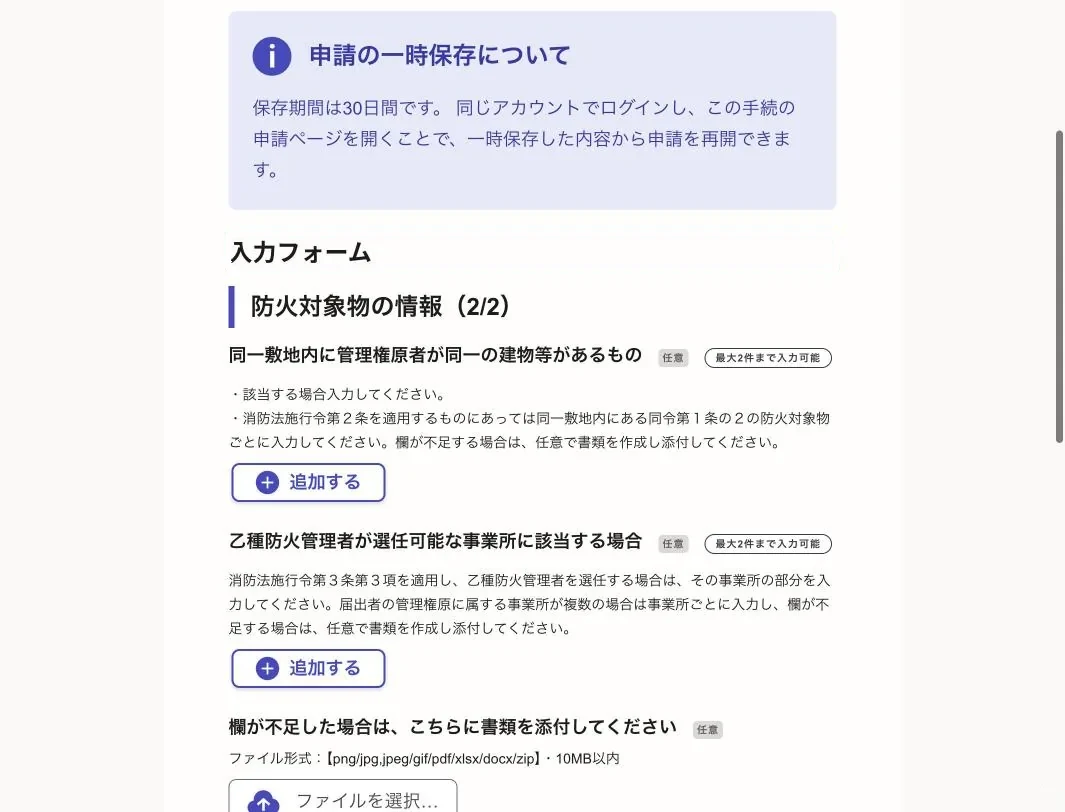
- 同一敷地内に管理権原者が同一の建物等があるもの
- 同じ敷地に貴社が管理する別の建物がある場合だけ入れます。ふつうのテナントは空欄で結構です。
- 乙種防火管理者が選任可能な事業所に該当する場合
- 甲種の建物では、防火管理者は原則として甲種の講習の修了者です。ただし、テナントビル(複数権原)で、貴社の区画の収容人員が少ないとき(飲食店・物品販売店などは30人未満、事務所などは50人未満、入所施設など(6項ロ)は10人未満)は、乙種の講習の修了者を防火管理者にできます(消防法施行令第3条第3項、消防法施行規則第2条の2の2)。
この扱いで乙種の講習の修了者を選任するときだけ、「追加する」を押して貴社の区画を入れます。甲種の講習の修了者を選任するなら、空欄で次へ進みます。
6. 選任する管理者の情報
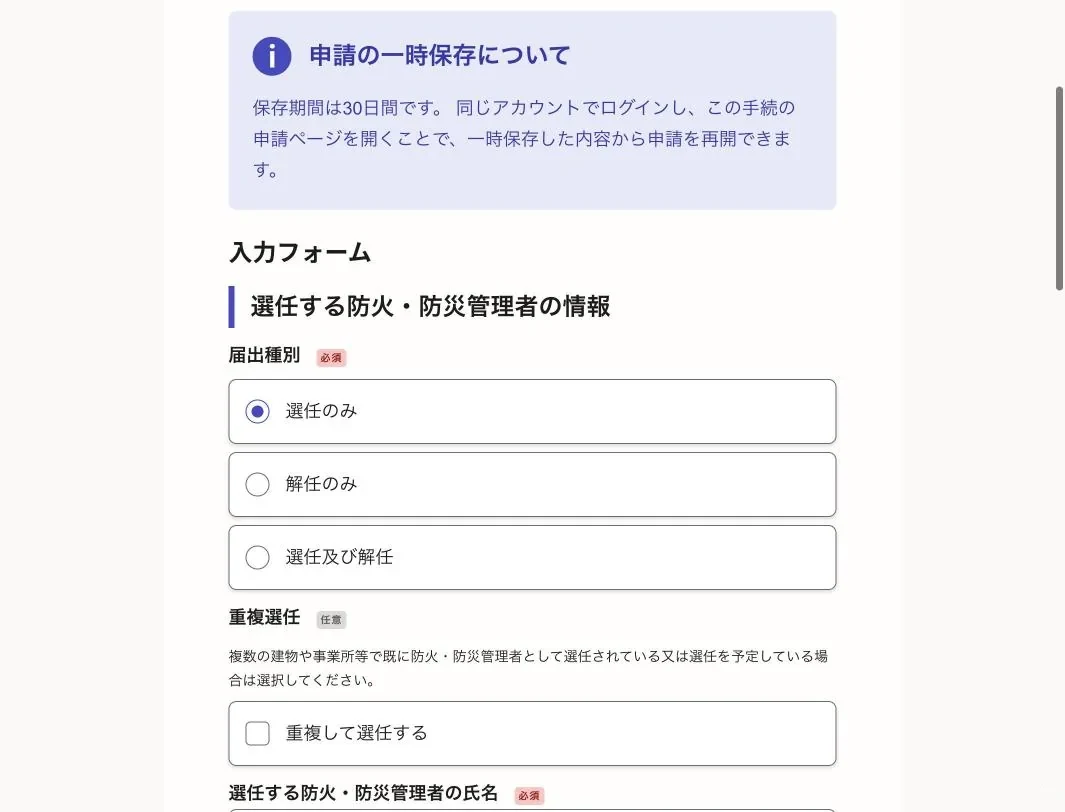
- 届出種別
- 初めて防火管理者を決めたなら「選任のみ」。前の方から交代するなら「選任及び解任」を選び、前の方の解任も一緒に届け出ます。
- 重複選任
- 同じ方がほかの店舗や建物でも防火管理者になっている(なる予定の)ときだけチェックします。
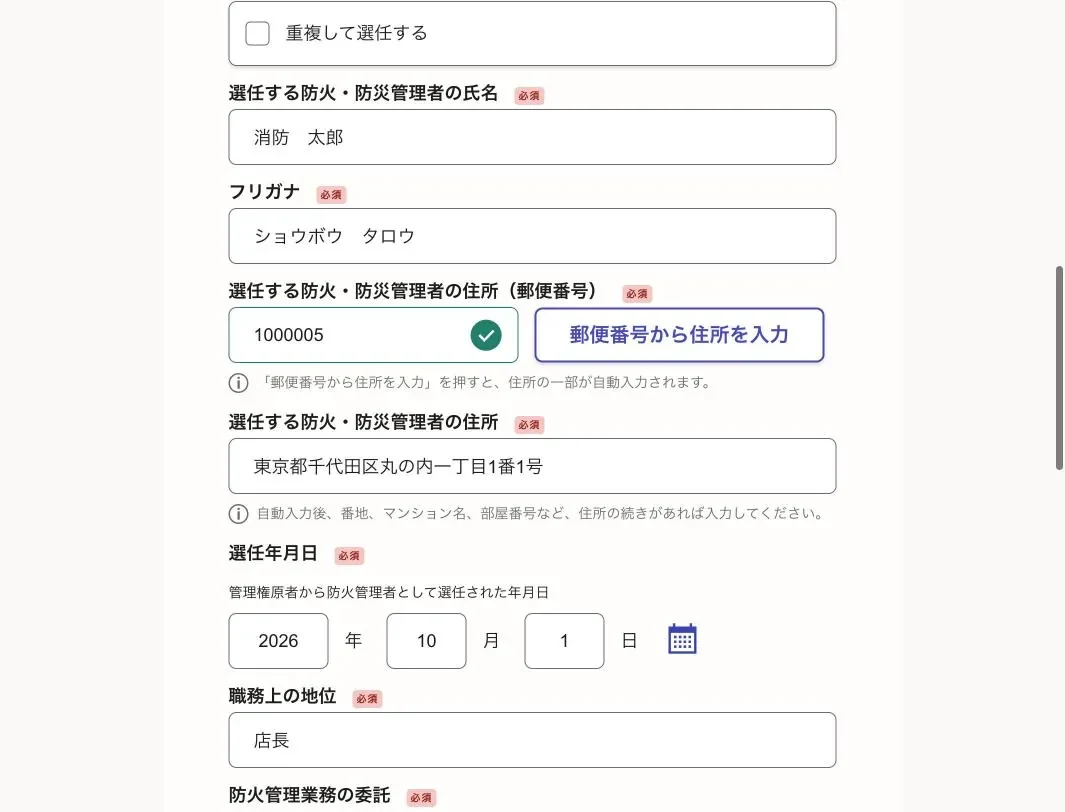
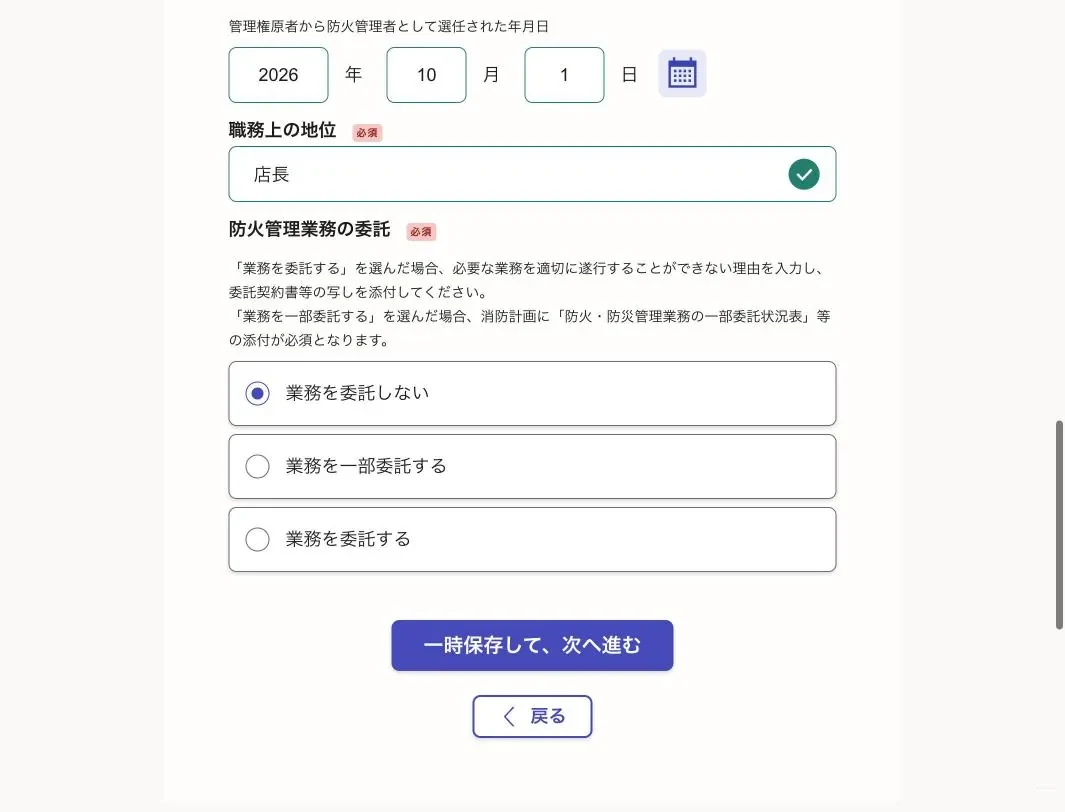
- 選任年月日
- 会社がその方を防火管理者に決めた日です。講習を修了した日とは別です。
- 職務上の地位
- 店長・総務部長など、その方の役職です。
- 防火管理業務の委託
- 社内の方が防火管理者になるなら「業務を委託しない」です。外部に委託する場合は、理由の入力や契約書の写しなどの添付が必要になります。
7. 資格情報
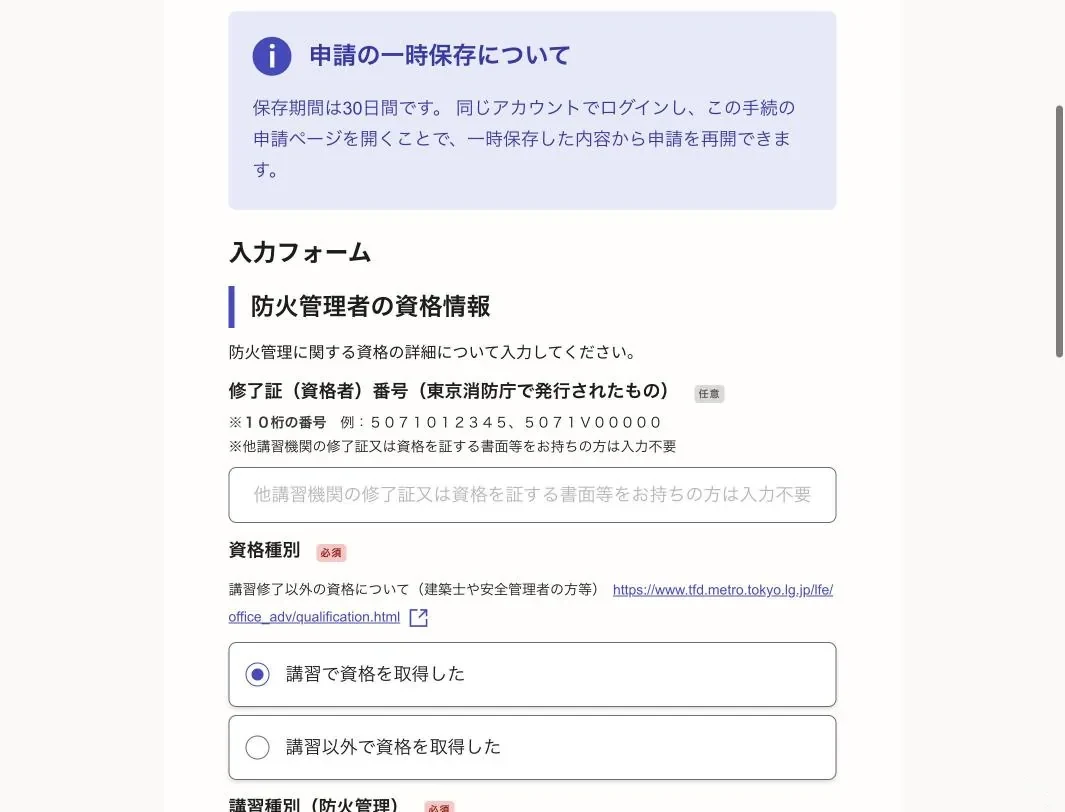
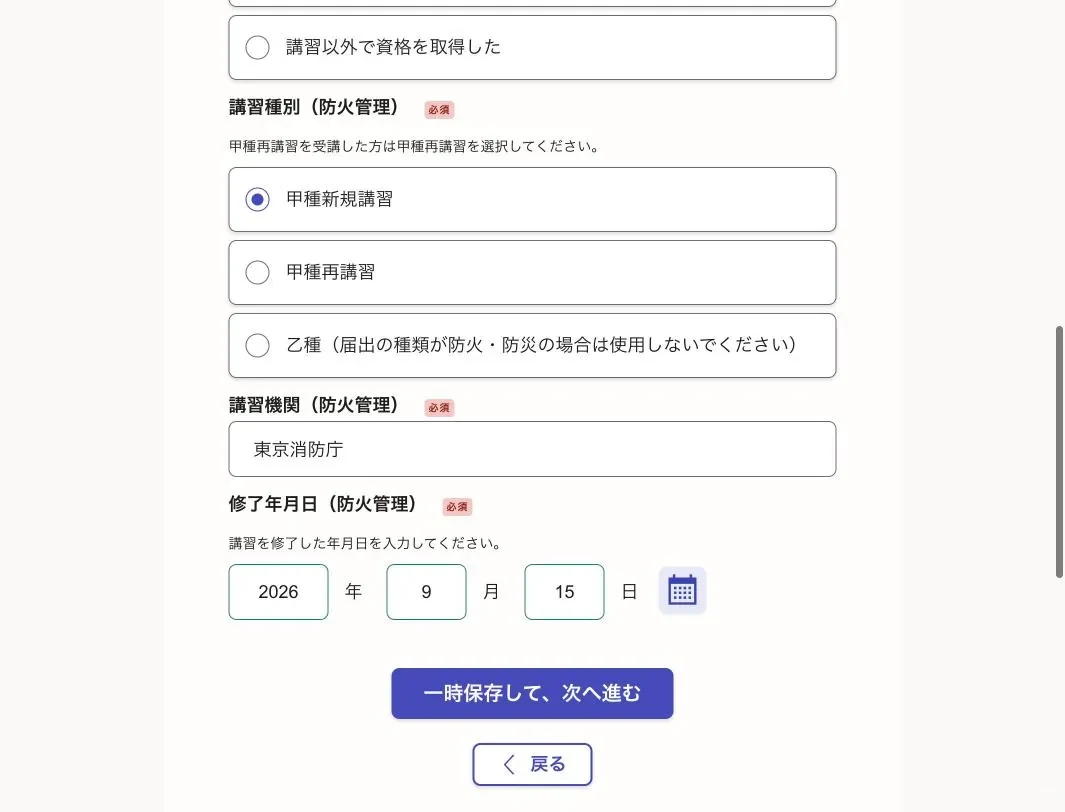
- 修了証(資格者)番号
- 東京消防庁が発行した修了証なら、修了証に書かれた10桁の番号を入れます(例 5071012345)。ほかの講習機関の修了証なら空欄で結構です。
- 資格種別
- 講習を受けて修了証をもらった方は「講習で資格を取得した」です。消防職員の経験などで資格をお持ちの方は「講習以外で資格を取得した」を選び、画面の案内に沿って入れます(この選択のあとの画面は、この手引きでは撮っていません)。
- 講習種別
- 修了証に書かれている種類を選びます。初めて受けた甲種の講習なら「甲種新規講習」、甲種の再講習を受けた方は「甲種再講習」、乙種の講習なら「乙種」です。
- 講習機関・修了年月日
- どちらも修了証に書かれているとおりに入れます。
届出の種類で「防火・防災」を選んだ場合は、このあとに防災管理者の資格情報の画面も出ます。同じように防災の修了証を見ながら入れてください。
8. 添付と申請
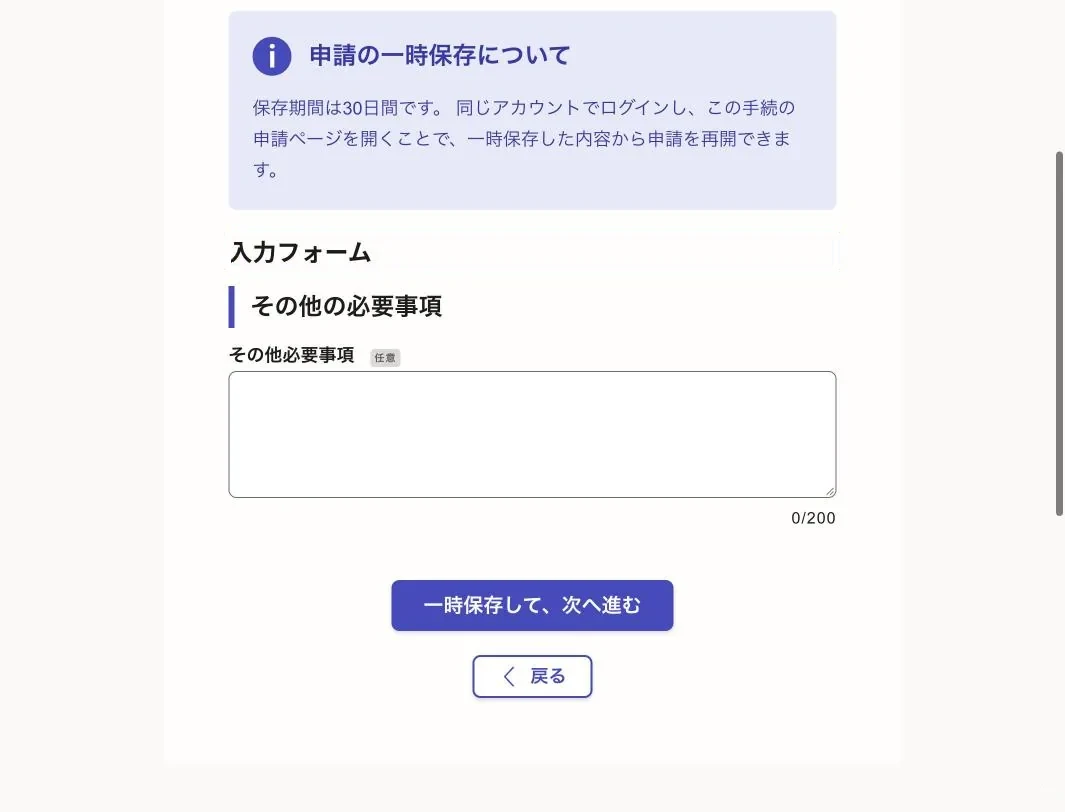
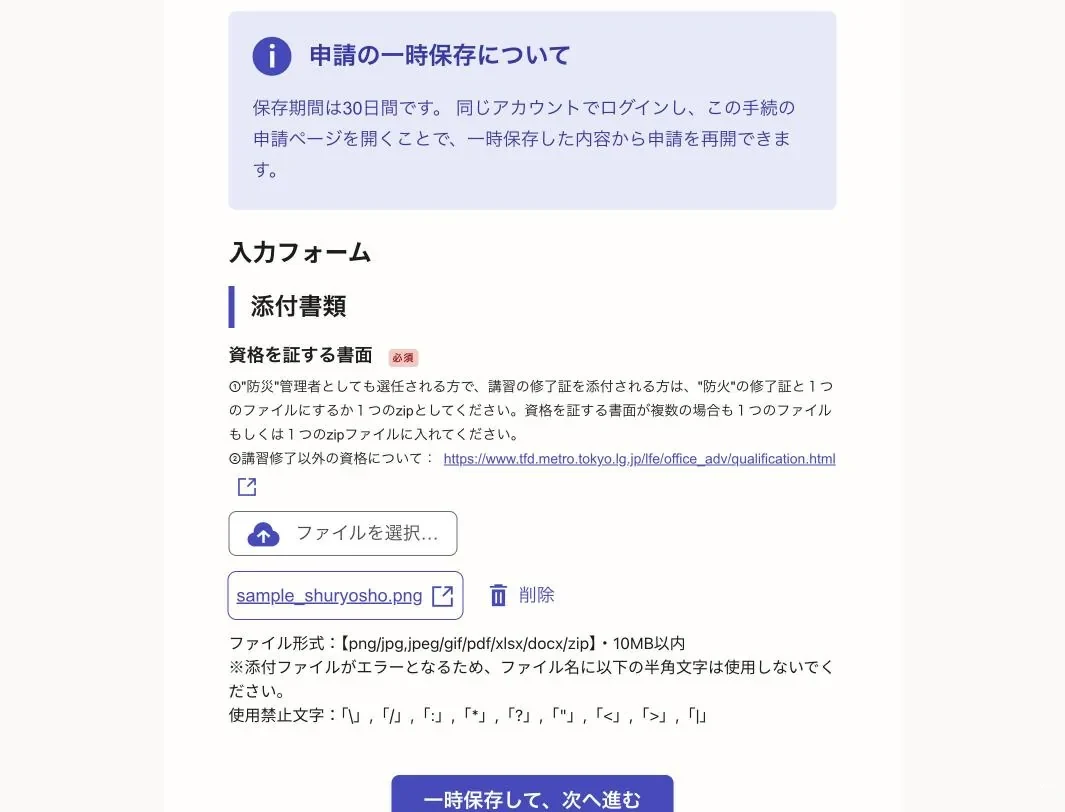
- 「ファイルを選択」を押して、資格を証する書面(講習の修了証など)の画像か PDF を選びます。
- 防災管理者の書面もある場合は、防火管理者の書面と1つのファイルか zipにまとめて添付します。
- ファイル名に
\ / : * ? " < > |の半角文字があるとエラーになります。
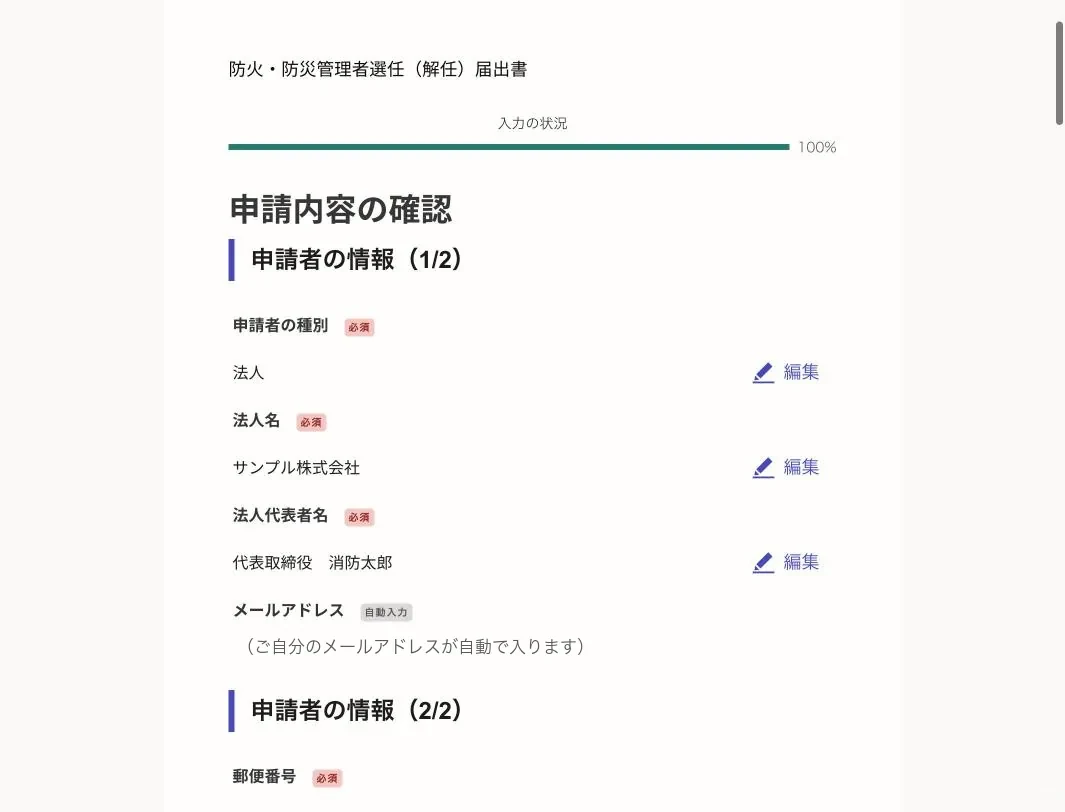
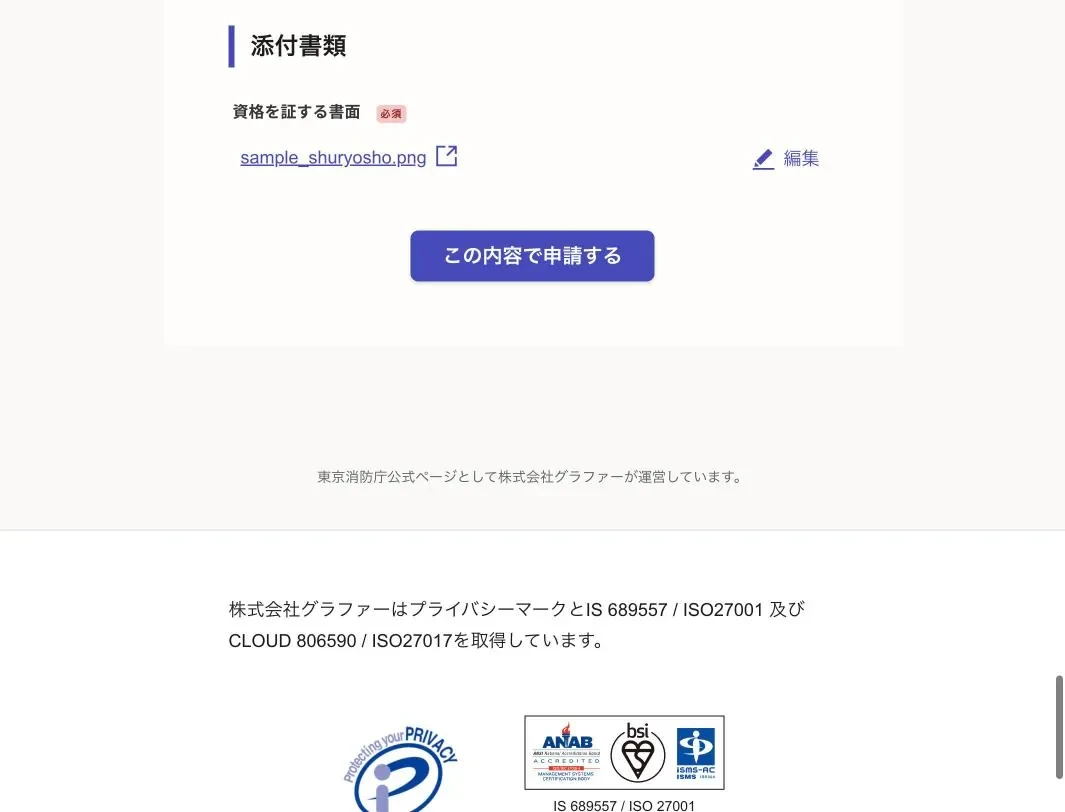
確認画面を最後まで見て、「この内容で申請する」を押すと申請が終わります。押す前に、確認画面をスクリーンショットで残しておくと控えになります。
申請のあと
登録したメールアドレスに「申請受け付けのお知らせ」が届きます。メールにある申請の番号が受付の証明(窓口の受付印の代わり)です。
消防署で処理が終わると「処理完了のお知らせ」が届きます。受付のメール・処理完了のメール・確認画面の控えを保存し、防火対象物点検の当日にご用意ください。
次は、防火管理者の方が消防計画を作って届け出ます。→ 消防計画作成(変更)届出書の手引き